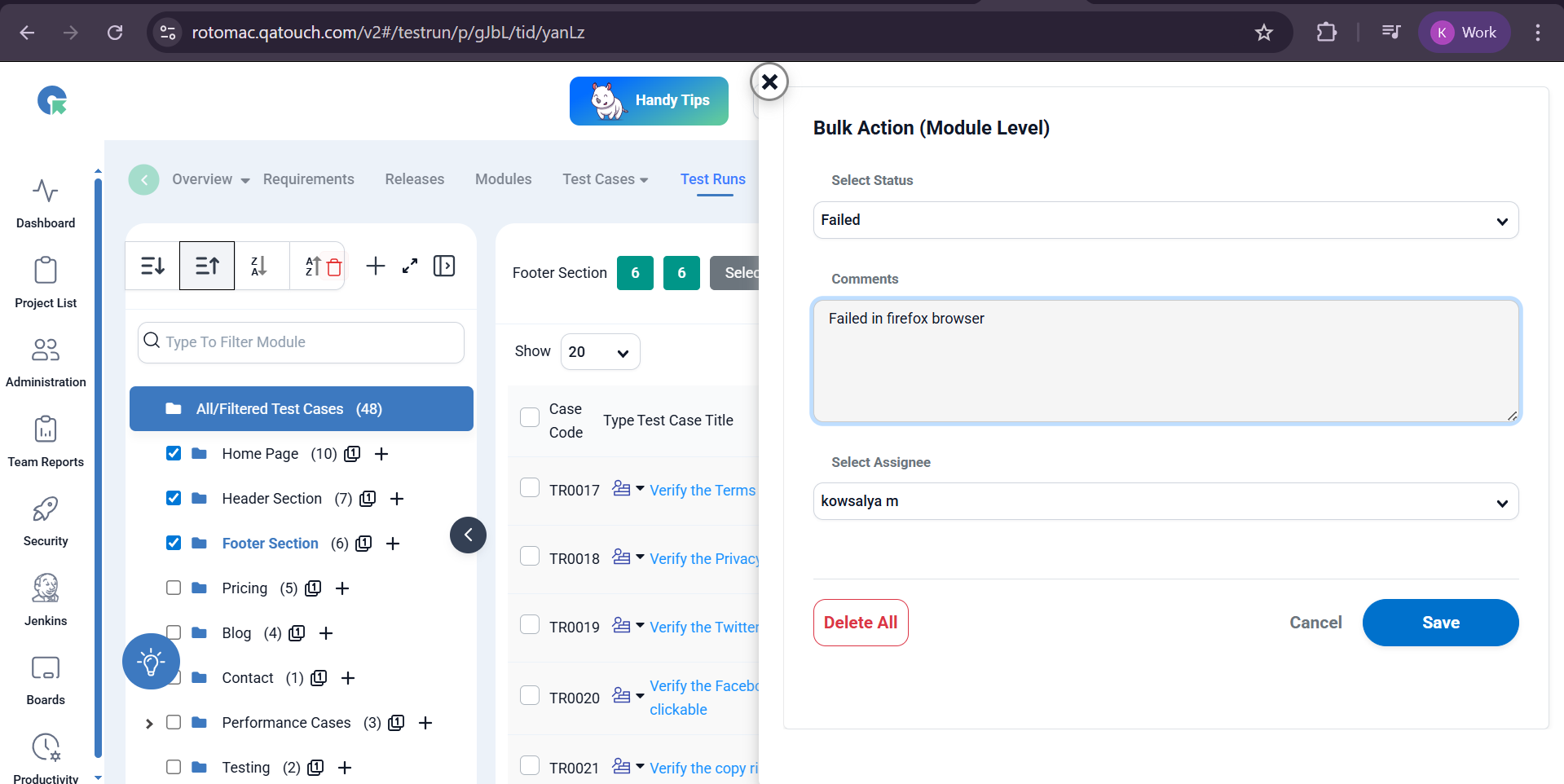
Test Run & Result Action - Status / Bulk Action
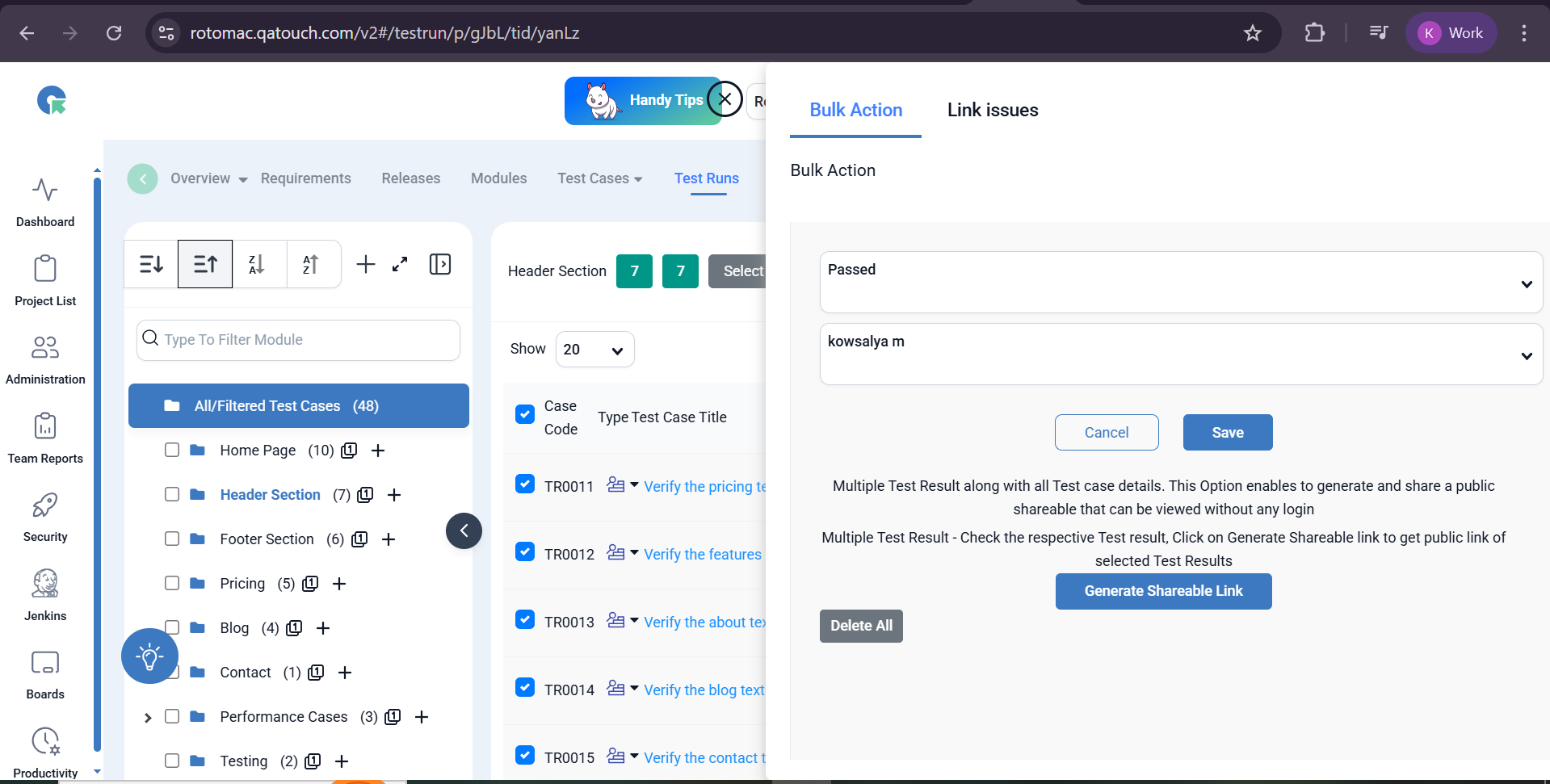
a. Module Level Test Results Bulk Update:
The Bulk Action feature allows you to update multiple test case results at once within a selected module or filtered test run.
Steps to Perform Bulk Update
1. Navigate to Test Runs
- Open your project → Go to Test Runs
2. Select Module / Test Cases
- Choose the required module from the left panel
- Select individual test cases OR use Select All
3. Update Required Fields
- Select Status (e.g., Passed, Failed, Blocked)
- Select Assigned To (optional)
4. Save Changes
- Click Save to apply updates to all selected test cases
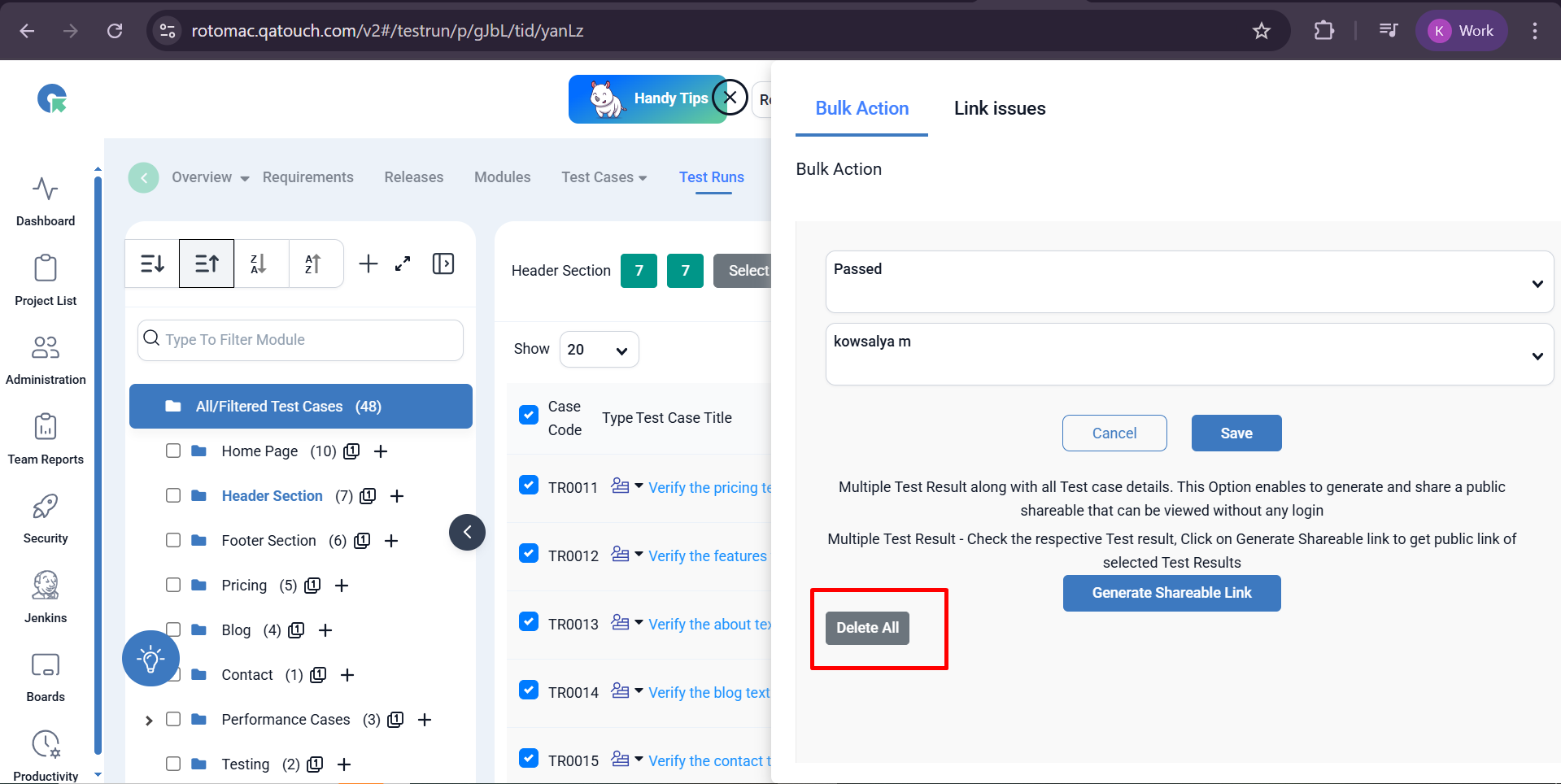
Delete All Results
- Use Delete All to remove test results for selected test cases
- This action will temporarily the test results.Later you can revert back the removed test results
b. Multi Module Test Results Bulk Update :
The Bulk Action (Module Level) feature allows you to update test results across multiple modules at once, helping you manage large test runs efficiently.
Steps to Perform Multi-Module Bulk Update
1. Navigate to Test Runs
- Open your project → Go to Test Runs
2. Select Multiple Modules
- From the left panel, select multiple modules using checkboxes
3. Open Bulk Action
- Click on Bulk Action (Module Level)
4. Update Details
- Select Status (e.g., Untested, Passed, Failed, Blocked)
- Add Comments (optional, will apply to all selected test cases)
- Choose Assignee (optional)
5. Apply Changes
- Click Save to update all selected modules’ test cases